buongiorno sono nuovo e mi presento, mi chiamo Dario, sono il felice possessore di un iPhone 15 e di un Apple Watch 10; volevo configurare un comando rapido come segue:
condizione 1) me ne vado da casa
condizione 2) la full immersion non è attiva
al verificarsi di queste 2 condizioni l’orologio si setta su “sempre attivo” (AOD)
Ciao Dario e benvenuto, per queste due condizioni allora dovresti creare una automazione “di quando vai via” e poi una shortcut con un SE e attiva la full non faccia nulla altrimenti se non è attiva attivi lo schermo delApple Watch su sempre attivo ovviamente quando vai via da casa.
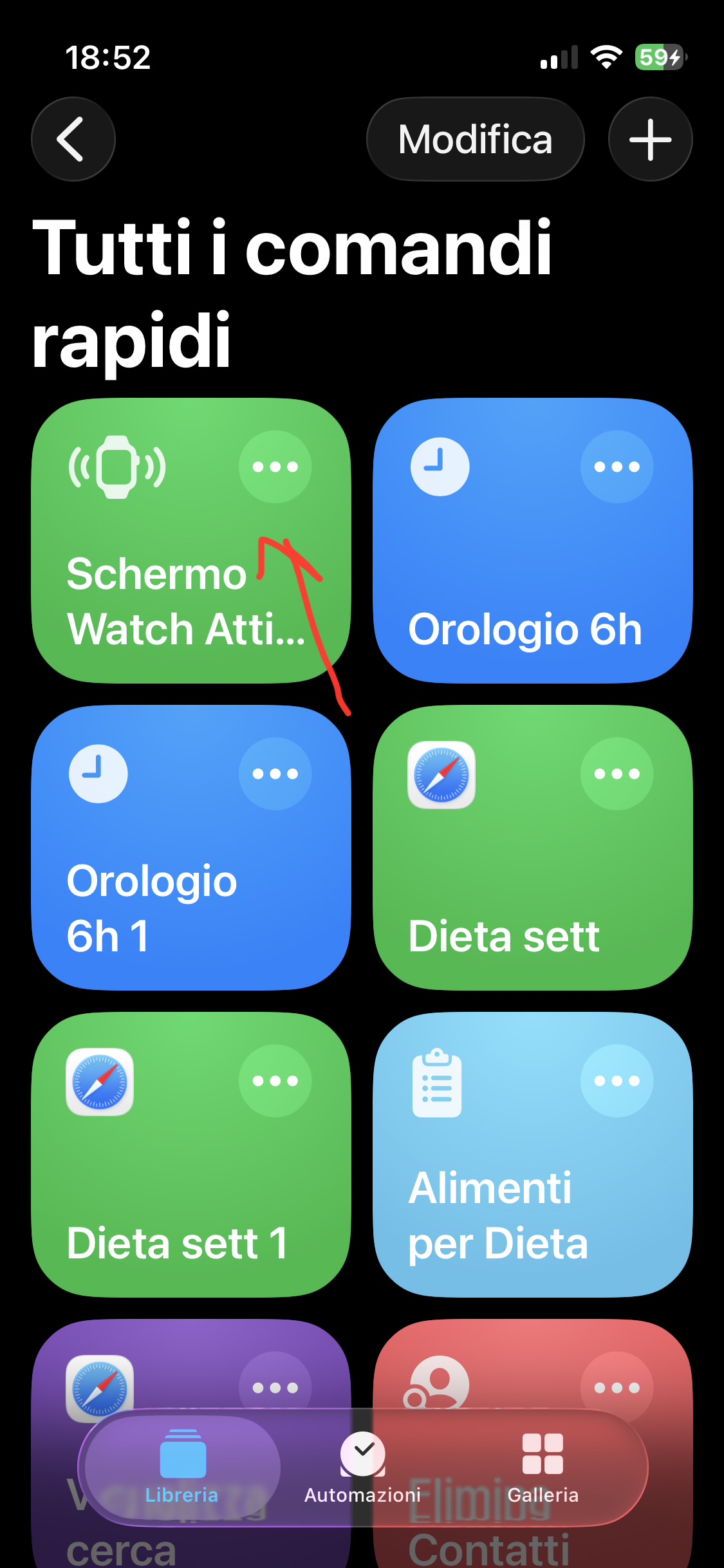
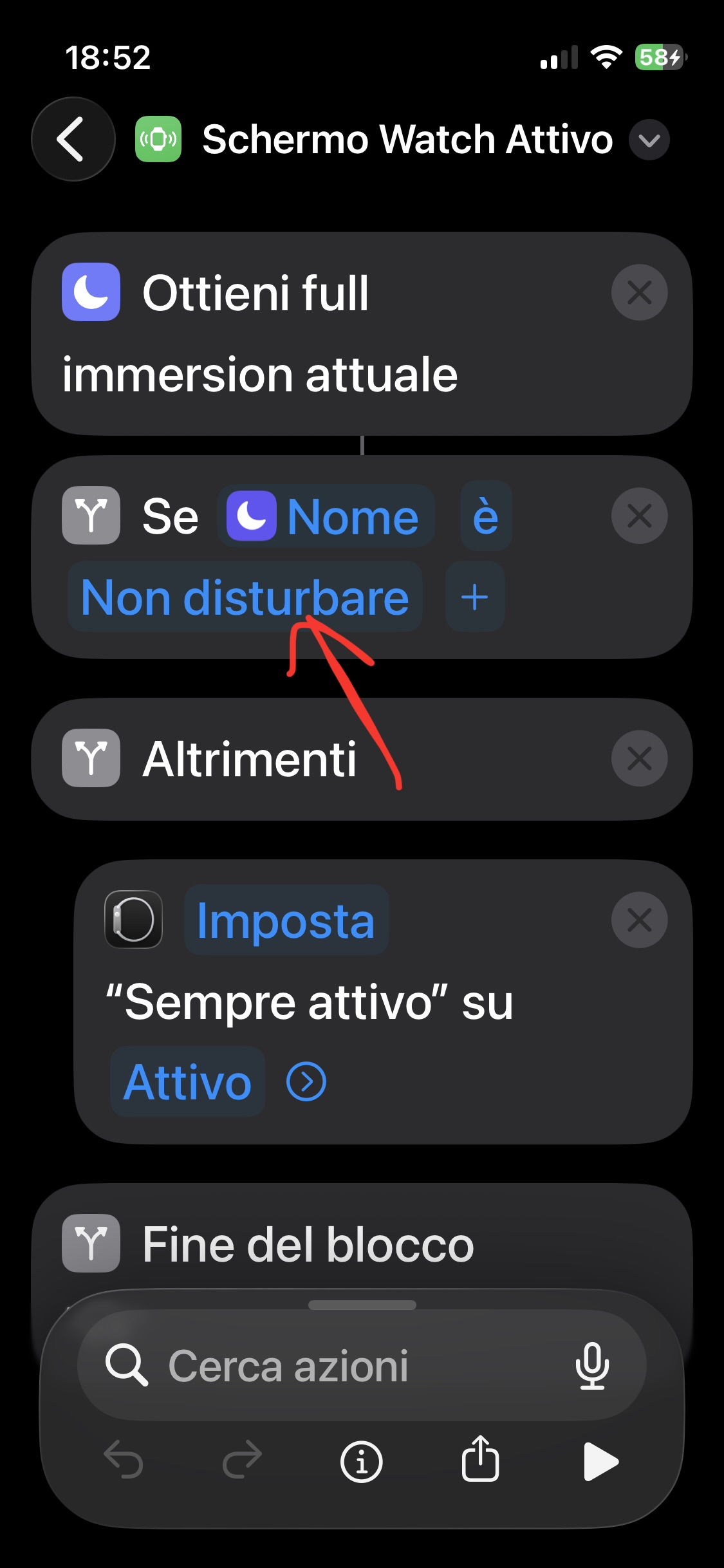
Partiamo dalla shortcut, la devi aprire nel editor cliccando i tre puntini “…” che vedi nel pulsante, poi dove leggi “Non disturbare” devi eliminare e scrivere il nome della tua full, attenzione a scrivere il nome della full che sia uguale uguale con maiuscole minuscole spazi, ti metto qui delle immagini e la shortcut da installare
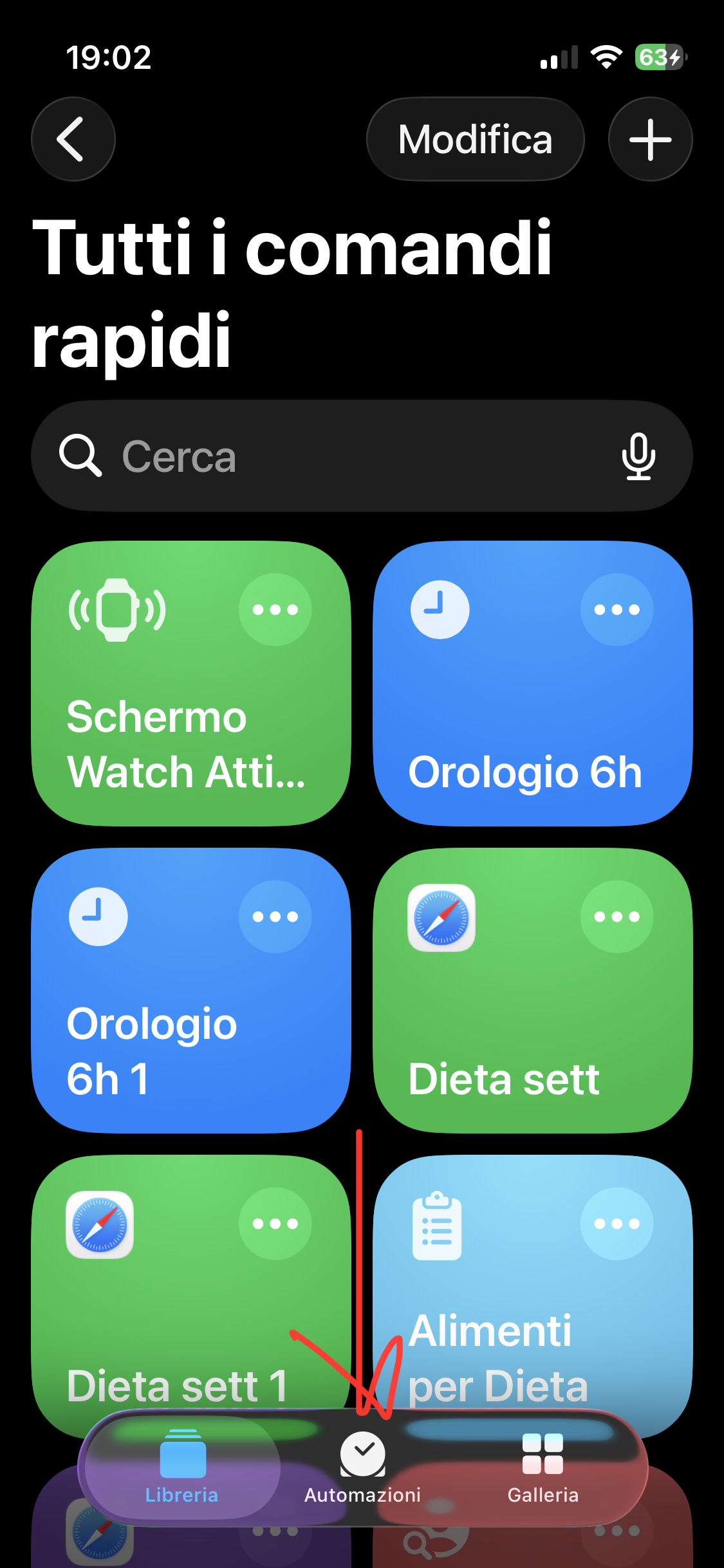
Fatto questo ora devi crearti l’automazione e qui la devi fare tu perché le automazioni non si possono condividere. Dove hai appena installato la shortcut sotto nella pagina seleziona automazioni
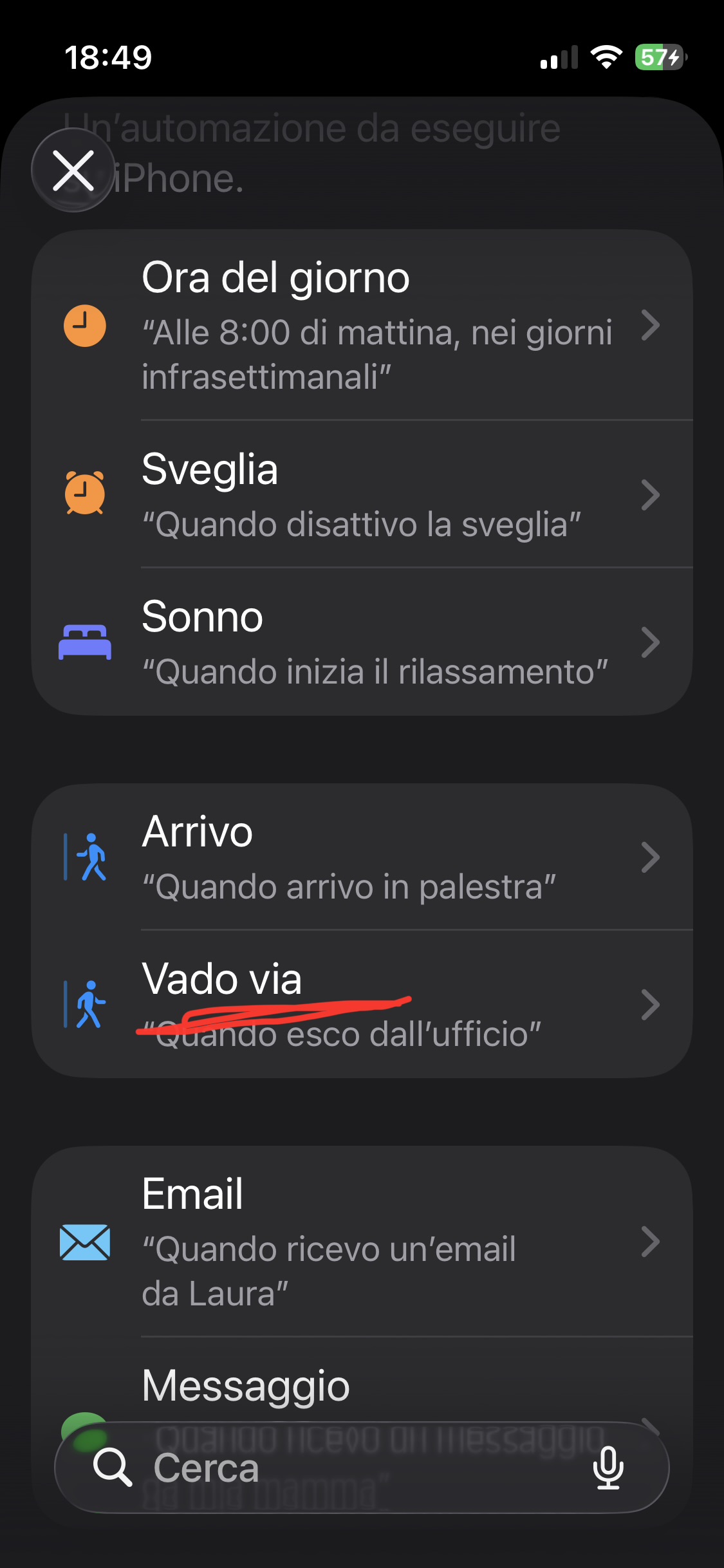
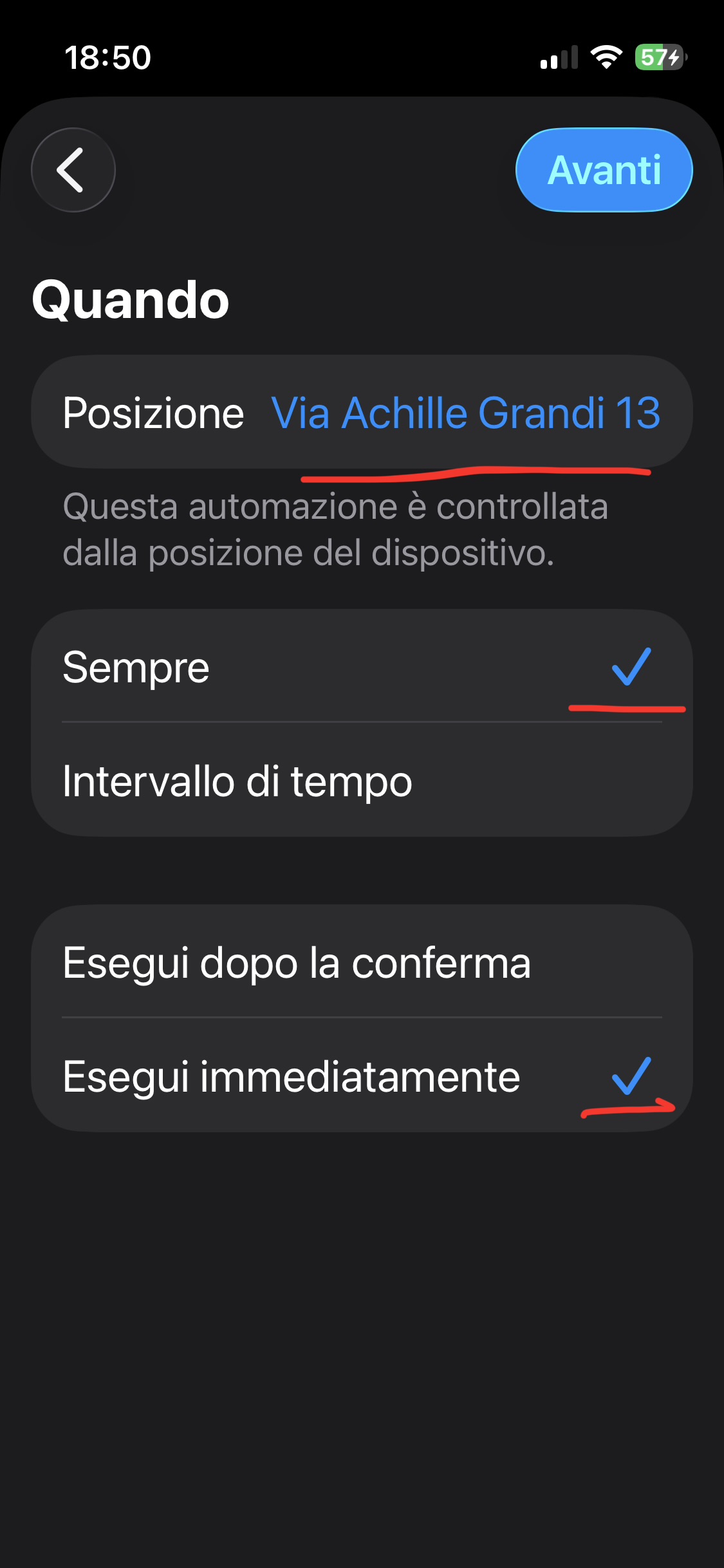
Nella prossima schermata che ora stai vedendo devi configurare l’automazione, quindi seleziona la posizione della tua casa, poi sotto lascia pure “sempre” e sotto ancora seleziona “esegui immediatamente” e poi clicca “avanti” in alto a destra
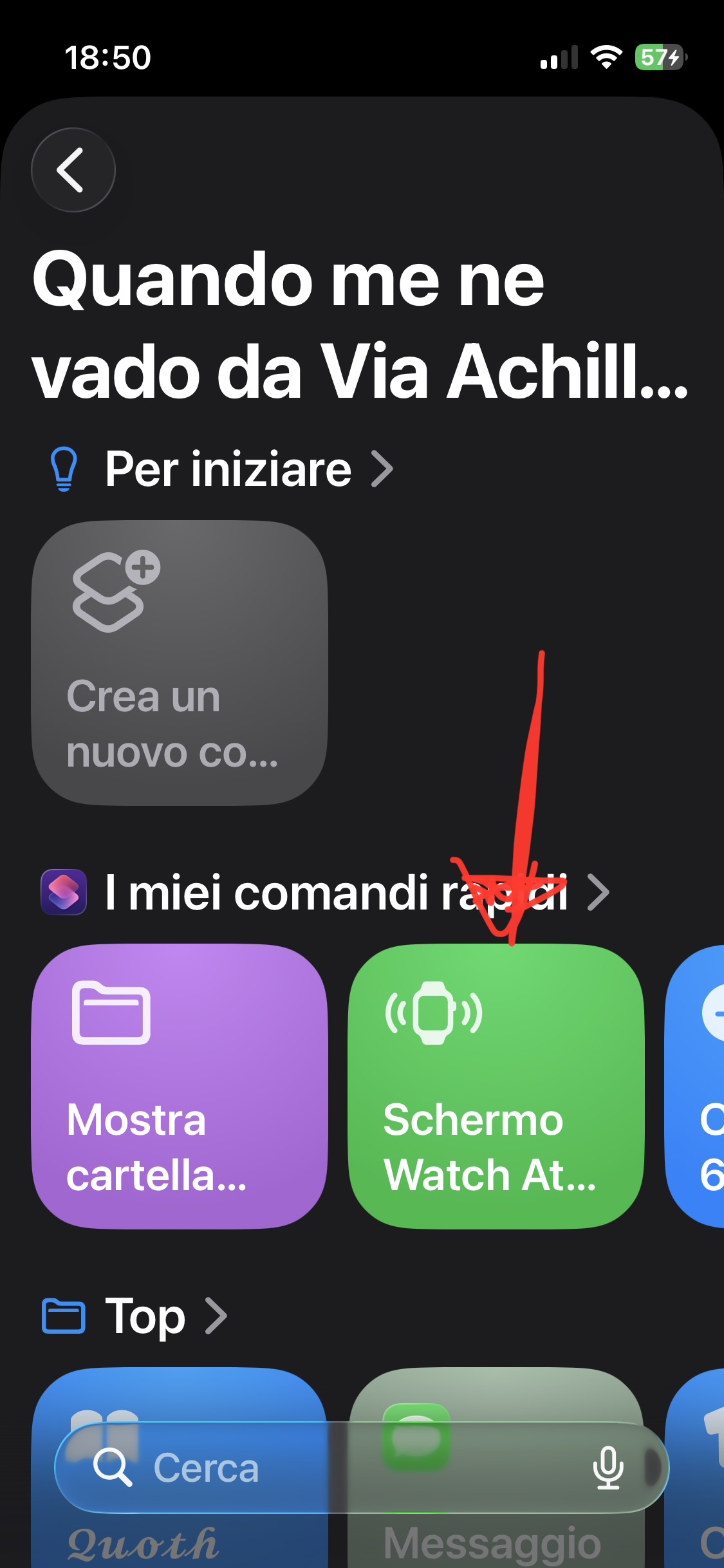
Ora nella prossima schermata nella sezione “I miei Comandi Rapidi” andrai a selezionare la shortcut che hai installato con il nome schermo Watch attivo, e poi avrai finito
Mirko sei un grande!!! …………. grazie davvero, ci ho messo un pò ma l’ho fatto uguale a come hai scritto, domani lo provo e ti faccio sapere
se posso chiedere, un’altra cosa: ma i codici MMI o USSD si possono utilizzare con un comando rapido impostato a un determinato orario e solo per alcuni giorni? io ho una app favolosa per la segreteria telefonica ma deve essere attivata e disattivata ogni volta, vorrei schedularla se fosse possibile
Quei tipi di codici si posso utilizzare anche tramite un comando rapido, purtroppo (per un fatto di sicurezza di Apple) non è possibile utilizzarli in background tramite una automazione e questo perché richiedono ogni volta l’ok del utente per inviare la chiamata.
ciao Mirko grazie per il comando a 2 condizioni, funziona alla grande! invece per i codici MMI o USSD volevo mettere un comando rapido sulla schermata home per eseguirli quando mi servono (senza automazione come mi hai spiegato) ma non riesco. all’inserimento di quei contatti mi esce codici non validi
Ciao Dario, ottimo mi fa piacere che funzioni l’automazione di ieri
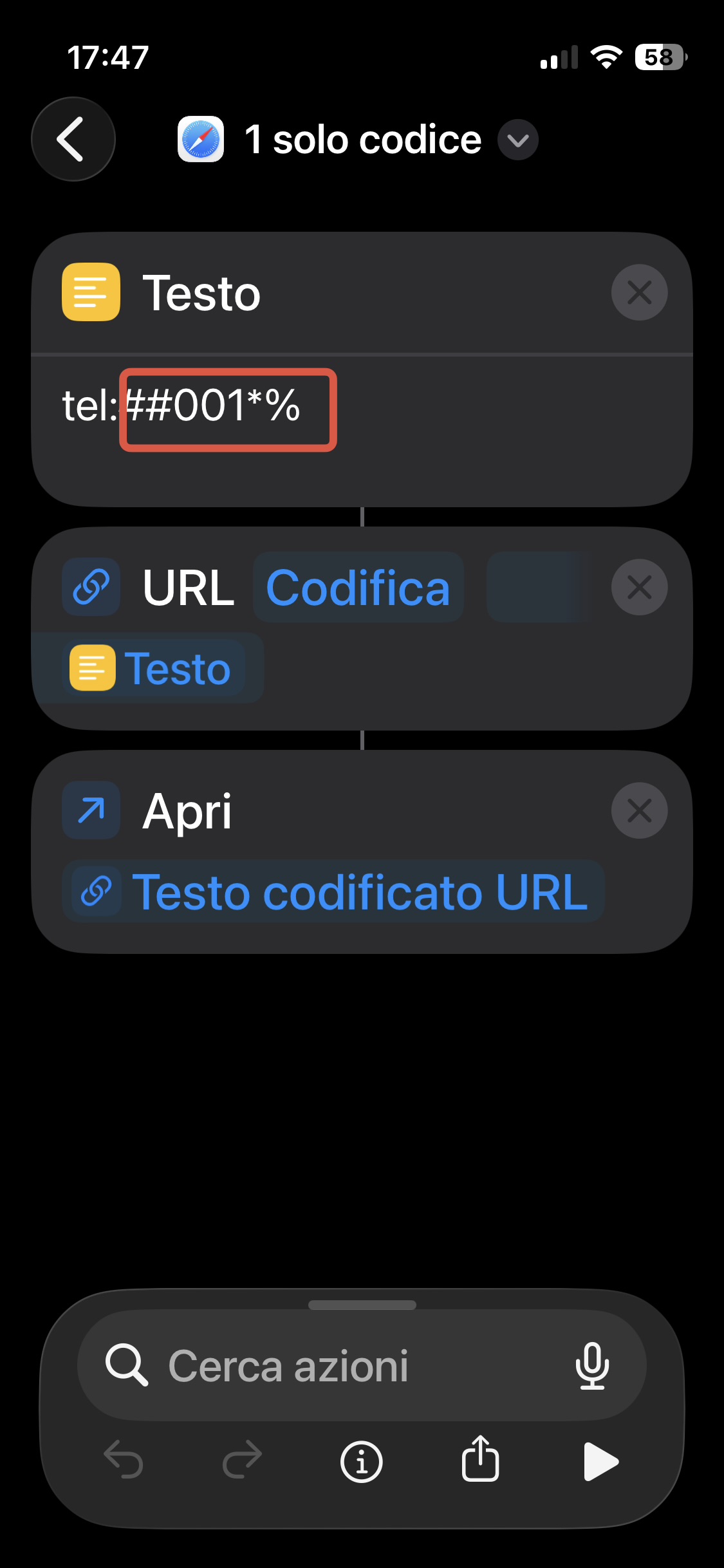
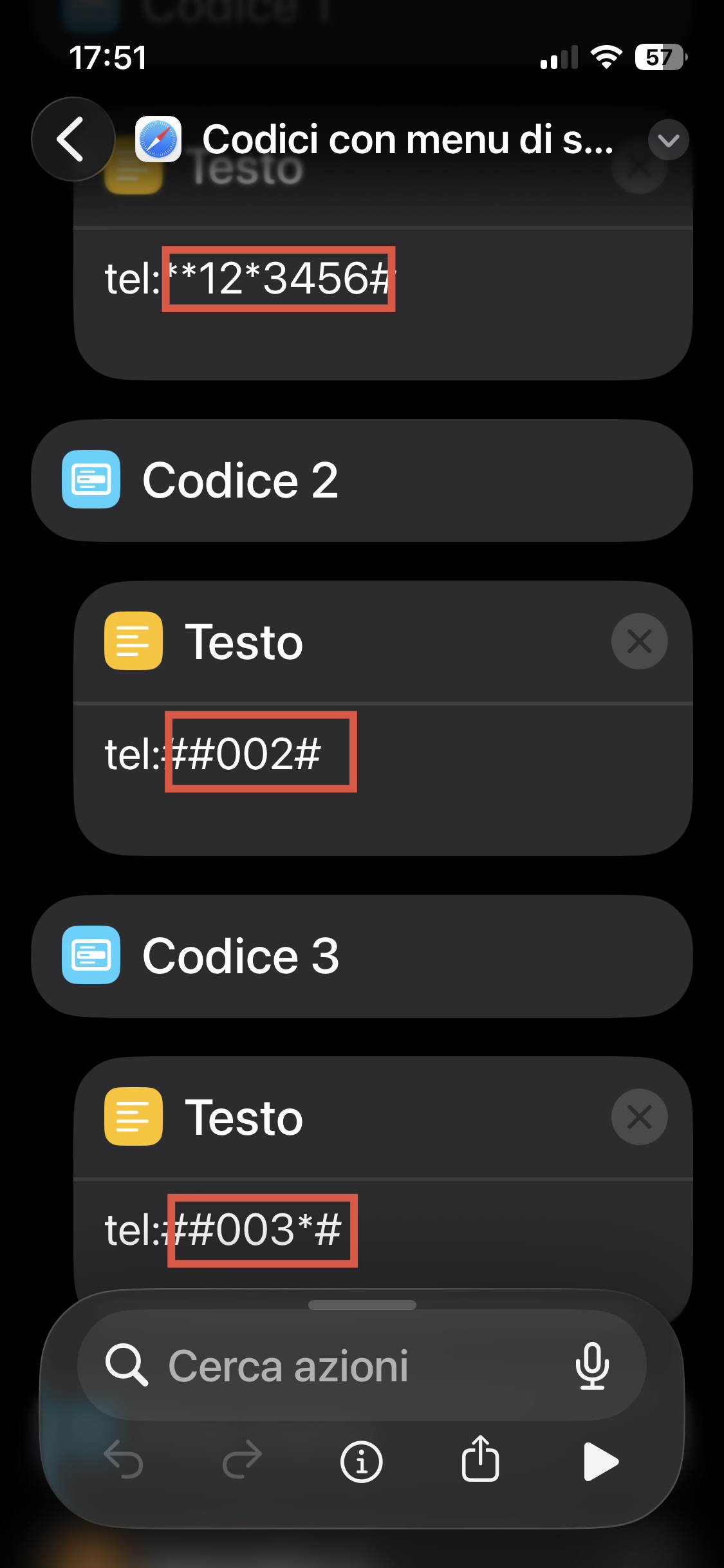
Poi per i codici per farli funzionare bisogna utilizzare una urlscheme al posto della azione della chiamata. Ti metto due esempi, uno dove puoi inserire un unico codice nel caso vuoi creare più singole shortcut con 1 solo codice ciascuna, e l’altro invece con un menu di scelta dove puoi scegliere il codice che ti serve invece di fare tante shortcut tante quanti codici hai.
Questo shortcut è quello da singolo codice, dove poi ti basta duplicarlo per ogni codice. Nella immagine qui sotto devi eliminare il codice che ho messo io e mettere il tuo, ma non devi eliminare “tel:”
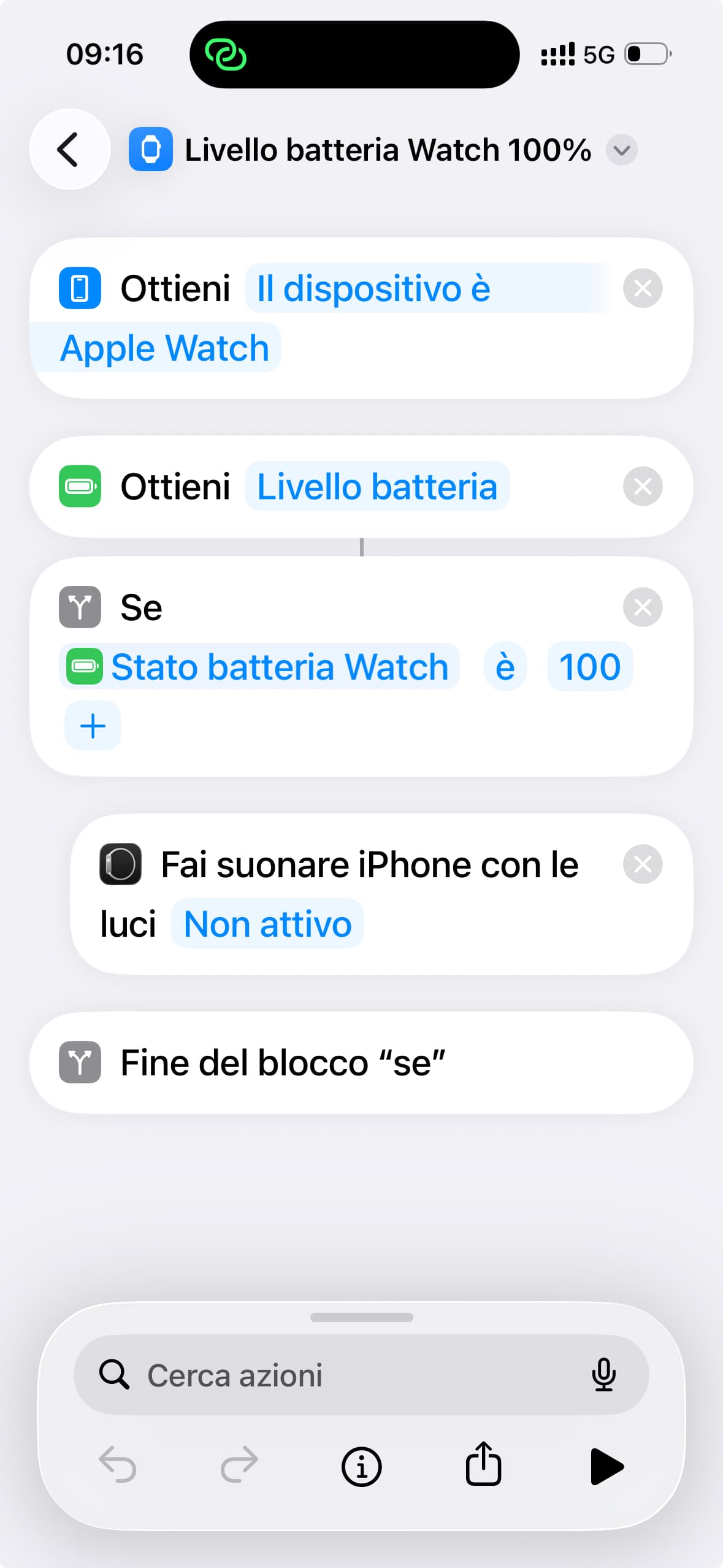
ciao Mirko, volevo mettere una automazione che sul telefono mi arrivasse una notifica sonora quando l’orologio (in carica) è completamente carico. ho provato così, ho fatto bene?